С выходом нового iPhone 17 у российских пользователей появилось много вопросов. Все дело в том, что из-за санкций эта модель официально не поставляется в РФ, что вызывает определенные опасения, например, будет ли смартфон корректно выполнять функцию модема. Попробуем разобраться в этом вопросе, рассмотрим, можно ли полноценно использовать Айфон для раздачи интернета от российских мобильных операторов.
Что такое режим модема на iPhone и как он работает
Эта функция превращает ваш Айфон в полноценную точку доступа. Устройство получает интернет от мобильного оператора и раздает его другим гаджетам, ноутбукам, ПК, телевизорам. Соединение может выполняться разными способами:
-
Личный Wi-Fi хотспот. Самый распространенный вариант, при котором смартфон создает собственную беспроводную сеть с доступом, защищенным паролем
-
Bluetooth. Способ, позволяющий экономнее расходовать заряд. Его минус в том, что скорость обмена данными в большинстве случаев не превышает 10–15 Мбит/с
-
USB. Надежный и быстрый метод подключения Айфон-модема. Позволяет не только обеспечить стабильное соединение компьютера с интернетом, но и одновременно подзаряжать смартфон
Включая функцию, нужно учитывать, что это ускоряет разрядку аккумулятора во всех случаях, кроме последнего. Она также активно расходует трафик вашего мобильного тарифа, поэтому стоит быть внимательным, если у вас не безлимит.
Пошаговая инструкция, как включить режим модема на iPhone 17, в версиях Pro и Pro Max
Корректная активация позволит начать раздачу интернета в считанные секунды, создавая полноценную точку доступа. Для включения на базовых смартфонах новой линейки есть несколько путей. Рассмотрим пошагово каждый из них.
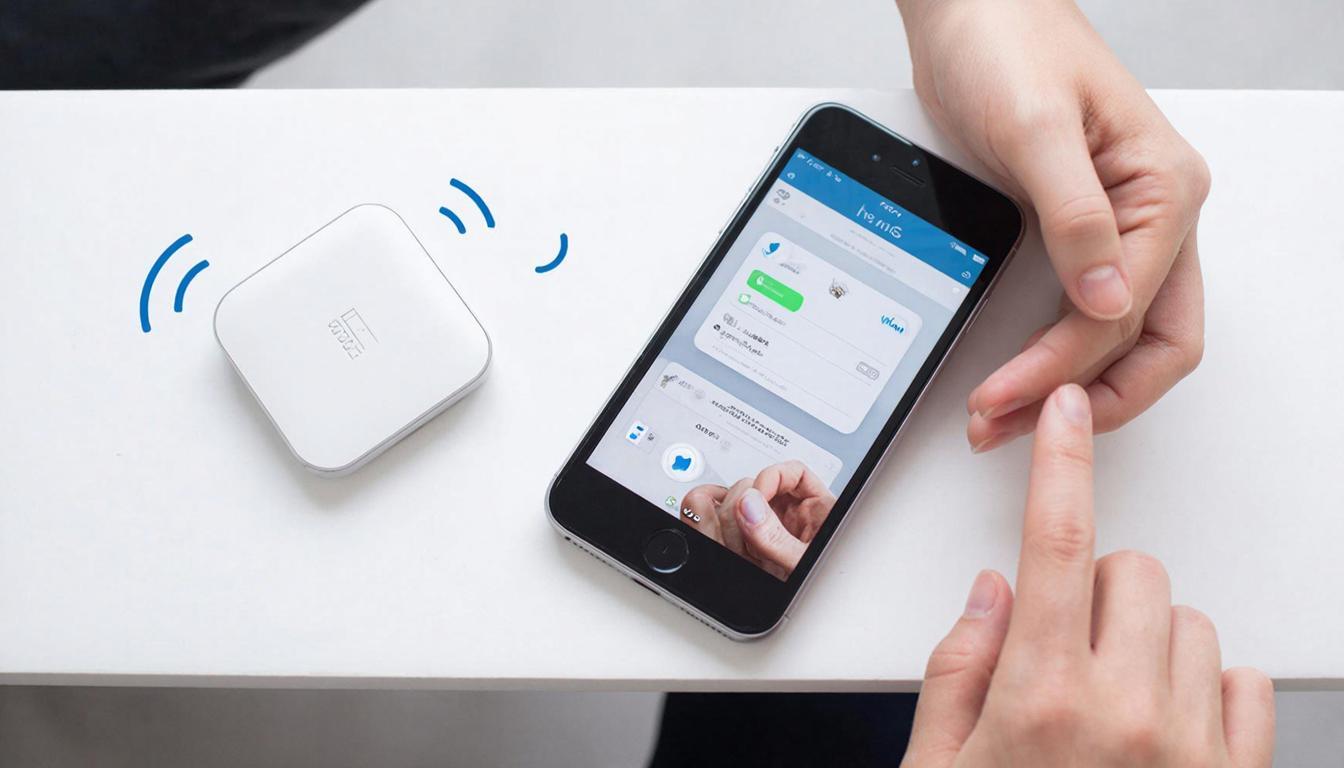
Центр Управления
Самый быстрый способ, активирующий функцию за несколько движений без перехода в Настройки. Вам необходимо:
-
Свайпнуть вниз от правого верхнего угла
-
Подержать палец на блоке с иконками беспроводных сетей
-
Нажать на значок "Режим модема"
После активации иконка должна стать зеленой.
Настройки
Стандартный вариант, знакомый всем владельцам Айфон. Потребуется:
-
Открыть параметры
-
Перейти в подпункт "Режим модема"
-
Активировать переключатель "Разрешать другим"
Если пункт недоступен, это может говорить о неправильной настройке APN или отключенной опции "Сотовые данные".
Автоматическое подключение
Айфон может самостоятельно переходить в режим модема при связи с ПК через кабель. Этот вариант работает только с доверенными и привязанными к тому же Apple ID устройствами. Для новых соединений потребуется подтверждение операции.

Процесс включения мобильной точки доступа на продвинутых версиях Айфона 17 серии принципиально не отличается от алгоритма для базовой модели. Используются те же 3 стандартных способа. После первичных разрешений можно также пользоваться голосовым управлением, достаточно просто дать Siri указание включить соответствующую функцию.
Настройка для операторов России
Из-за того, что новые Айфоны на настроены для работы на территории РФ, активация точки доступа может вызывать определенные сложности. Однако это не приговор, необходимо просто ввести правильные параметры APN, зависящие от вашего оператора. Сделать это можно так:
-
Откройте параметры, раздел "Сотовая связь"
-
Укажите sim-карту, с которой планируете раздавать интернет
-
Нажмите "Мобильная сеть передачи данных"
-
В самом низу выберите "Режим модема"
-
Введите параметры подключения
-
Вернитесь в главное меню и перезагрузите Айфон
После проделанных манипуляций должен активироваться пункт включения функции. Настройки соединения зависят от вашего оператора. Далее мы приводим список данных для наиболее популярных российских сотовых сетей.
| Оператор | APN | Имя пользователя | Пароль |
|---|---|---|---|
| Мегафон | internet | gdata | gdata |
| Билайн | internet.beeline.ru | beeline | beeline |
| МТС | internet.mts.ru | mts | mts |
| Tele2 (T2) | internet.tele2.ru | — | — |
| Yota | internet.yota | — | — |
| T-Mobile | m.tinkoff | — | — |
| СберМобайл | Sberbank | — | — |

В большинстве случаев для заполнения обязательно только поле APN, остальные две строки можно оставить пустыми. Но при возникновении проблем можно попробовать ввести указанные в таблице варианты.
Подключение к iPhone в режиме модема
Чтобы ваш Айфон мог раздавать интернет, в нем должна быть активирована соответствующая функция (переключатель "Разрешать другим"). Далее для соединения с ноутбуком, планшетом или другими гаджетами можно использовать несколько способов. Рассмотрим каждый вариант пошагово.
Wi-Fi
-
В беспроводных настройках посмотрите название создаваемой смартфоном сети и пароль от нее
-
Запустите меню Wi-Fi на внешнем гаджете
-
Найдите нужный вариант и нажмите "Подключиться"
-
Введите пароль доступа
Bluetooth
-
Включите протокол передачи данных на обоих гаджетах
-
Через настройки Блютус создайте пару между вашим Айфоном в режиме модема и вторым устройством
-
На внешнем ПК или планшете выберите подключение через Bluetooth
Кабель
-
Используя кабель стандарта USB-C соедините Айфон с компьютером или ноутбуком
-
Дайте разрешение (только при первом подключении)
-
Установите в меню ПК ваш iPhone в качестве сетевого адаптера

Все перечисленные способы работают на любой модели из линейки 2025 года, включая Про Макс. Если подключаемый гаджет привязан к тому же Apple ID, что и смартфон, раздача запустится автоматически.
Почему не работает режим модема на Айфоне 17
В условиях санкционных ограничений сложности при подключении, проявившиеся в старых сериях, сохранились и в новом iPhone. Рассмотрим, в чем может быть проблема.
Причина 1. Оператор не поддерживает функцию
Поставщик услуг сотовой связи может блокировать дополнительные IP-адреса и раздачу интернета. Чаще это происходит с безлимитными тарифами, защита включается с целью избежать перегрузки сети. Иногда работа в режиме модема допустима, но за отдельную плату. Наличие подобных ограничений необходимо уточнять в службе поддержки или через приложение вашего оператора.
Причина 2. Неправильные настройки iOS
Айфон 17 не производится для российского рынка, поэтому модем может не подключаться из-за отсутствия корректных параметров для работы с мобильными сетями РФ. В таком случае пункт включения может быть неактивным (серым) или выдавать ошибку "Обратитесь в Carrier" при попытке нажать на тумблер.
Причина 3. Аппаратные ограничения
В базовых Айфонах 17-й серии, как и в улучшенных версиях, используется современный чип Apple N1, поддерживающий новейший стандарт Wi-Fi 7 с частотой 6 ГГц. Если вы пытаетесь подключить более старое устройство, оно может не распознать созданную смартфоном сеть.
Пошаговый чек-лист диагностики
Если возникает проблема с активацией функции, необходимо проверить соответствие пунктам этого списка:
-
Доступность трафика. В настройках включена передача сотовых данных. Пакет услуг от оператора оплачен и поддерживает работу с мобильными точками доступа. Уровень сигнала - не меньше пары делений шкалы LTE/5G
-
Кнопка режима модема включена
-
Активирована опция "Разрешать другим", в имени сети нет кириллицы или спецсимволов
-
Нет аппаратных помех. Отключен режим энергосбережения и VPN
-
Введены правильные настройки APN
Если все условия выполнены, Айфон должен без проблем переключиться на раздачу.

Частые ошибки и их решение
Даже самые современные смартфоны несовершенны, у них может снижаться продуктивность, возникать сбои и другие проблемы. Рассмотрим наиболее распространенные ошибки, с которыми могут столкнуться владельцы Айфона 17, а также Pro/Max версий.
Режим модема не активен на iPhone 17
Переключатель становится серым и не реагирует на прикосновения. Столкнувшись с такой проблемой, необходимо выполнить следующие действия:
-
Проверьте настройки подключения. Необходимо открыть параметры сотовой сети и найти там подменю "Режим модема". Впишите в графу правильный адрес APN и перезагрузите смартфон
-
Включите передачу данных по мобильной связи. Если эта функция неактивна или ваш Айфон переведен в авиарежим, он не сможет раздавать интернет
-
Проверьте, не установлены ли оператором ограничения. В корпоративных телефонах блокировка может также устанавливаться через профиль управления
-
Отключите режим энергосбережения
Если ничего не помогло, выполните полный сброс настроек сети.
Функция пропала после обновления
Частое явление, знакомое владельцам не только Айфонов, но и смартфонов под управлением других ОС. Если после установки апдейта модем стал недоступен, попробуйте сделать следующее:
-
Введите настройки APN заново и перезагрузите свой iPhone 17
-
Сбросьте параметры сети, чтобы избавиться от "мусорного" кэша, способного влиять на работу протоколов подключения
-
Проверьте наличие дополнительных обновлений по пути Настройки - Основные - Об этом устройстве. Компания иногда выпускает дополнительные патчи немного позже основных апдейтов
Иногда может сработать и простейший метод - включение на 10–15 секунд авиарежима. Это заставит систему заново запросить данные с sim-карты и может вернуть скрытый функционал.

Не получается подключиться
Если сеть, созданная вашим Айфоном, отображается в списке доступных, но соединиться не выходит, выполните такие действия:
-
Включите "Максимальную совместимость". Эта функция позволяет подключаться более старым чипам, не поддерживающим высокие частоты Wi-Fi 7
-
Обновите сеть на подключаемом устройстве. Нужно удалить соединение из списка сохраненных и создать его заново
-
Проверьте имя сети. В нем не должно быть кириллицы и специальных символов
-
Убедитесь, что верно ввели пароль доступа, при необходимости смените его на более простой
-
Отключите VPN на Айфоне, он иногда мешает раздаче интернета
Можно также попробовать выполнить полную перезагрузку с обеих сторон.
Быстро садится батарея
Благодаря новому чипсету переключение в мобильную точку доступа превращает ваш Айфон 17 в мощный роутер, потребляющий довольно много энергии. По затратности процесс уступает лишь ААА-играм. Поэтому ускорение разряда и нагрев - нормальное явление. Продлить срок работы от аккумулятора можно такими способами:
-
Перейдите на кабельное соединение. Это лучший вариант, в котором вы получаете более стабильный и скоростной канал передачи данных, а iPhone не только не садится, но еще и подзаряжается
-
Используйте Bluetooth. Эта беспроводная технология менее энергозатратна, она позволит снизить скорость разряда на 20–30%, но при этом замедлит обмен информацией
-
Отключите "Максимальную совместимость". В новом чипе Apple N1 работа на частоте 2,4 ГГц существенно повышает потребление энергии для усиления сигнала и борьбы с помехами. Поэтому, если второе устройство поддерживает Wi-Fi 7, лучше использовать его
-
Снизьте фоновую нагрузку. Отключение работающих приложений, снижение яркости дисплея, включение энергосбережения позволяет продлить время работы Айфона
-
Ограничьте количество подключений
Помочь может даже простое снятие чехла. Это уменьшит троттлинг - потерю заряда из-за перегрева.
Если планируете долго раздавать интернет, лучше приобрести Power Bank и хорошее зарядное. Даже версия Про Макс с ее расширенной батареей не сможет продержаться в таком режиме больше 5–7 часов.
Безопасность и рекомендации
Чтобы в ваше подключение не смог вклиниться никто посторонний, необходимо правильно настроить защитные функции. Рассмотрим несколько моментов, которые помогут сделать модемное соединение Айфон безопаснее.
Как защитить свое соединение
Чтобы минимизировать вероятность попытки взломать вашу сеть, рекомендуется предпринять несколько простых мер:
-
Смените имя подключения. Название по умолчанию добавляет "iPhone", что может привлекать ненужное внимание. Делается это через Настройки, подпункт "Об этом устройстве"
-
Активируйте семейный доступ. Эта опция не позволит посторонним присоединяться к сети без вашего разрешения. Включается в подменю "Режим модема"
-
Деактивируйте раздачу, когда не пользуетесь ей
-
В общественных местах подключайтесь через кабель, это минимизирует вероятность взлома
Чтобы передать знакомому пароль в кафе или на улице, не диктуйте его. Просто поднесите разблокированный Айфон ко второму смартфону, система предложит переслать код через зашифрованный канал.
Рекомендуемые настройки пароля
Чтобы исключить или сильно усложнить взлом сети, установите сложный код доступа. Перейдите в подменю "Режим модема" и придумайте максимально проблемную для подбора композицию. Желательно использовать заглавные и строчные буквы, цифры, знаки препинания и спецсимволы.
Ограничение количества подключений
Возможности напрямую устанавливать, сколько устройств одновременно могут присоединиться, нет, ни в iPhone 17, ни в версиях Pro/Max. Однако вы можете самостоятельно проверять число активных пользователей через Control Center:
-
Свайпните по экрану сверху вниз
-
Зажмите иконку Wi-Fi
-
После появления значка "Режим модема" под ним отобразится количество устройств онлайн
Если число больше, чем вы ожидали, остановите раздачу и смените пароль.

Часто задаваемые вопросы (FAQ)
Заключение
Несмотря на то, что санкции создают определенные неудобства, ваш новый Айфон 17 все еще может эффективно работать в режиме модема. Достаточно правильно настроить систему, подобрать подходящий тариф у вашего оператора и принять меры для защиты своего соединения.